
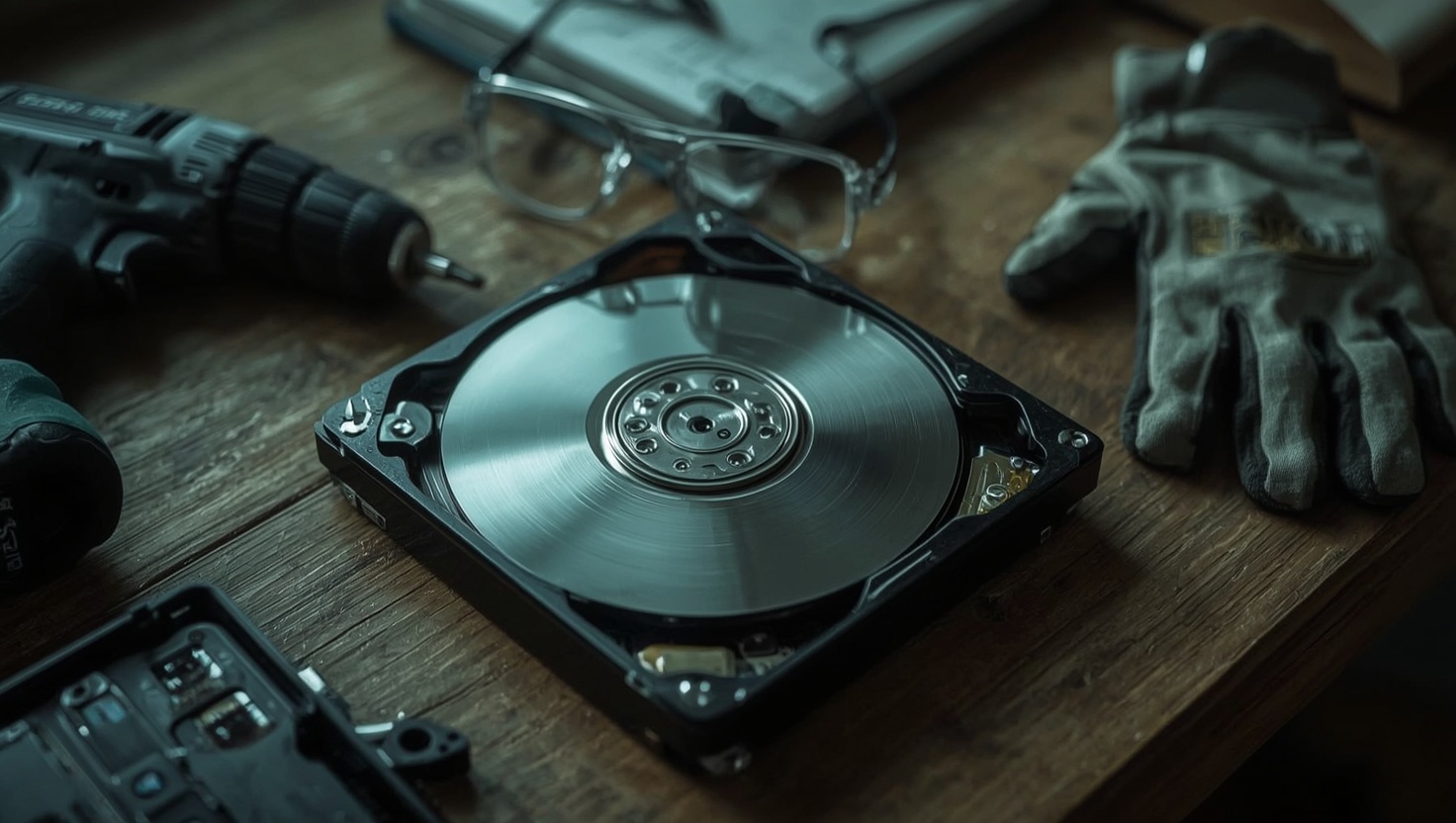
Wie zerstört man eine Festplatte sicher, bevor sie zum Wertstoffhof geht? Am besten in zwei Schritten: zuerst die Daten per Software überschreiben oder per Secure Erase löschen, danach das Laufwerk mechanisch unbrauchbar machen. Bei einer klassischen Festplatte (HDD) heißt das: die Magnetscheiben mehrfach durchbohren oder verbiegen. Bei einer SSD heißt es: die Speicherchips zerstören, nicht das Gehäuse. Diese Anleitung zeigt beide Wege Schritt für Schritt, nennt die Werkzeuge und erklärt, warum Formatieren allein nicht reicht.
Warum das einfache Löschen nicht ausreicht #
Wenn du eine Datei in den Papierkorb legst und ihn leerst, sind die Daten nicht weg. Das Betriebssystem streicht nur den Eintrag im Inhaltsverzeichnis des Laufwerks und markiert den Platz als frei. Die eigentlichen Daten bleiben stehen, bis sie irgendwann überschrieben werden. Programme zur Datenrettung, teils kostenlos, finden sie wieder.
Beim Formatieren ist es ähnlich, mit einer wichtigen Ausnahme:
- Schnellformatierung. Windows legt ein neues, leeres Inhaltsverzeichnis an. Die Daten darunter bleiben lesbar.
- Vollständige Formatierung. Seit Windows Vista schreibt Windows bei einer Formatierung ohne Haken bei „Schnellformatierung“ Nullen über die gesamte Partition. Das ist bei einer HDD tatsächlich eine Löschung, betrifft aber nur die formatierte Partition, nicht versteckte Bereiche oder andere Partitionen.
Ein zweiter Punkt wird oft übersehen: Eine Festplatte, die nicht mehr anläuft, kann nicht mehr per Software gelöscht werden. Die Daten auf den Scheiben sind aber noch da. Ein Datenrettungslabor kann sie oft auslesen. Defekte Laufwerke müssen deshalb immer mechanisch zerstört werden.
Was auf einer alten Festplatte liegt, unterschätzen viele: Steuererklärungen, eingescannte Ausweise, Kontoauszüge, im Browser gespeicherte Passwörter, Familienfotos. Bevor du ein Laufwerk löschst, sichere, was du noch brauchst, und exportiere gespeicherte Passwörter; wo die auf deinen Geräten liegen, steht im Beitrag Wo finde ich meine gespeicherten Passwörter?. Wie du deinen PC im laufenden Betrieb schützt, erklärt der Beitrag zum Grundschutz für den privaten PC.
Software-Lösungen: Festplatte sicher formatieren und überschreiben #
Wenn das Laufwerk noch funktioniert, ist das Überschreiben der erste Schritt. Bei einer HDD reicht ein vollständiger Durchgang mit Nullen oder Zufallsdaten. Die Richtlinie NIST SP 800-88 des US-Normungsinstituts, an der sich viele Löschverfahren orientieren, hält einen Durchgang für moderne Festplatten für ausreichend. Die früher empfohlenen 7 oder 35 Durchgänge stammen aus einer Zeit mit anderer Speichertechnik.
Unter Windows:
- Laufwerk anschließen, falls es ausgebaut ist, zum Beispiel per USB-Adapter.
- Datenträgerverwaltung öffnen: Rechtsklick auf Start → Datenträgerverwaltung.
- Alle Partitionen des Laufwerks löschen (Rechtsklick → Volume löschen), dann eine neue Partition über den ganzen Platz anlegen.
- Beim Formatieren den Haken bei „Schnellformatierung durchführen“ entfernen.
- Warten. Bei einer 1-TB-Festplatte kann das mehrere Stunden dauern.
Achtung: Der Befehl cipher /w:D: überschreibt nur den freien Speicherplatz eines Laufwerks, nicht die vorhandenen Dateien. Er eignet sich, um Reste gelöschter Dateien zu entfernen, nicht für die komplette Löschung.
Mit einem Boot-Werkzeug: Programme wie nwipe (enthalten zum Beispiel in ShredOS) starten von einem USB-Stick und überschreiben ganze Laufwerke, auch die Systemplatte. Das ältere DBAN wird nicht mehr weiterentwickelt und erkennt SSDs nicht korrekt.
Unter Linux überschreibt sudo shred -v -n 1 -z /dev/sdX das ganze Laufwerk einmal mit Zufallsdaten und anschließend mit Nullen. Prüfe die Laufwerksbezeichnung vorher mit lsblk genau: Ein falscher Buchstabe löscht das falsche Laufwerk.
Am Mac bietet das Festplattendienstprogramm für HDDs beim Löschen unter „Sicherheitsoptionen“ das Überschreiben an. Für SSDs fehlt die Option, weil sie dort nicht zuverlässig wirkt.
Welche Schritte beim Datenschutz am eigenen Rechner zuerst kommen, fasst der Beitrag Datenschutz und Sicherheit: Was Privatnutzer zuerst tun sollten zusammen.
Physische Zerstörung: HDD mechanisch unbrauchbar machen #
Nach dem Überschreiben kommt die mechanische Zerstörung. Sie ist Pflicht bei defekten Laufwerken und sinnvoll bei allen, auf denen besonders sensible Daten lagen.
In einer HDD drehen sich eine oder mehrere Scheiben, die Platter. Auf ihnen liegen die Daten als magnetische Muster. Zerstören musst du die Scheiben, nicht das Gehäuse oder die Platine.
Werkzeug:
- Schutzbrille und feste Arbeitshandschuhe,
- Torx-Schraubendreher, meist T6, T8 oder T9,
- Akkubohrer mit Metallbohrer (etwa 4 bis 6 mm),
- Hammer und ein stabiler Untergrund, zum Beispiel ein altes Holzbrett,
- optional eine Zange zum Verbiegen der Scheiben.
Bohren, Schritt für Schritt:
- Laufwerk auf das Brett legen, Etikett nach oben.
- Mindestens drei bis vier Löcher an verschiedenen Stellen durch das Gehäuse bohren, sodass sie die Scheiben treffen. Die Scheiben liegen unter der großen, flachen Fläche des Deckels.
- Wer ganz sichergehen will, öffnet den Deckel mit dem Torx-Schraubendreher. Oft sitzt eine Schraube unter dem Etikett. Dann siehst du die Scheiben und kannst gezielt bohren, sie zerkratzen oder mit der Zange verbiegen.
Bohren oder Hämmern? Bohren ist gezielter. Hammerschläge auf ein geschlossenes Gehäuse verbeulen es oft nur, ohne die Scheiben zuverlässig zu zerstören. Hämmern wirkt erst, wenn der Deckel offen ist und du die Scheiben direkt triffst.
Vorsicht: Viele 2,5-Zoll-Laptopfestplatten haben Scheiben aus Glas, die beim Bohren oder Brechen splittern. Deshalb gehören Schutzbrille und Handschuhe dazu. Im Inneren sitzen außerdem starke Magnete. Halte sie von Herzschrittmachern, Bankkarten und Elektronik fern.
Degausser. Professionelle Entsorger nutzen Entmagnetisierungsgeräte, die das Magnetfeld der Scheiben mit einem starken Feld zerstören. Danach ist die Festplatte unbrauchbar. Für Privatleute lohnt sich die Anschaffung nicht, und bei SSDs wirkt ein Degausser gar nicht.
Datenschredder als Dienstleistung. Spezialisierte Entsorger schreddern Datenträger und stellen ein Vernichtungszertifikat aus. Die Norm DIN 66399 legt dafür Sicherheitsstufen fest, getrennt nach Datenträgerart: H für Festplatten, E für elektronische Speicher wie SSDs. Für private Laufwerke mit Ausweisscans oder Kontodaten ist das eine Option, wenn du nicht selbst bohren möchtest.
Besonderheit SSD: Flash-Speicher sicher löschen und entsorgen #
Eine SSD speichert Daten nicht auf Scheiben, sondern in Speicherchips. Das ändert fast alles.
Warum Überschreiben bei SSDs nicht zuverlässig ist. Der Controller der SSD verteilt Schreibvorgänge gleichmäßig über alle Speicherzellen, damit sie gleich schnell altern. Außerdem hält er Reservebereiche vor, auf die das Betriebssystem keinen Zugriff hat. Wenn du die SSD von außen überschreibst, landen die neuen Daten deshalb nicht unbedingt dort, wo die alten lagen.
TRIM. Der TRIM-Befehl teilt der SSD mit, welche Bereiche das Betriebssystem nicht mehr nutzt. Der Controller leert diese Zellen dann im Hintergrund. Das macht gelöschte Dateien oft schwer wiederherstellbar, ist aber kein zuverlässiges Löschverfahren.
Der richtige Weg bei SSDs:
- Secure Erase oder Sanitize. SSDs haben einen eingebauten Löschbefehl, bei SATA-SSDs „ATA Secure Erase“, bei NVMe-SSDs „Format“ oder „Sanitize“. Er lässt den Controller alle Zellen einschließlich der Reservebereiche löschen. Die meisten Hersteller bieten dafür ein eigenes Programm an, etwa Samsung Magician oder Crucial Storage Executive. Viele Mainboards haben die Funktion auch im BIOS oder UEFI.
- Verschlüsselung nutzen. Wenn die SSD mit BitLocker (Windows) oder FileVault (Mac) verschlüsselt war, sind die Daten ohne den Schlüssel nicht lesbar. Ein Zurücksetzen, das den Schlüssel verwirft, ist eine wirksame Löschung. Bei modernen Macs mit fest eingebautem Speicher ist das der vorgesehene Weg: Systemeinstellungen → Allgemein → Übertragen oder zurücksetzen → Alle Inhalte & Einstellungen löschen.
- Physisch zerstören. Bei einer defekten SSD oder als zusätzlicher Schritt: Gehäuse öffnen, Platine herausnehmen und die schwarzen Speicherchips einzeln zerstören, etwa durchbohren oder mit Zange und Hammer zerbrechen. Ein einzelnes Loch durch das Gehäuse kann die Chips verfehlen. Bei M.2-SSDs liegen die Chips offen auf der Platine.
Richtig entsorgen nach der Zerstörung #
Auch eine zerstörte Festplatte ist Elektroschrott und gehört nicht in den Hausmüll. Nach dem Elektro- und Elektronikgerätegesetz (ElektroG) gibst du sie an einer kommunalen Sammelstelle ab, meist am Wertstoffhof, kostenlos. Alternativ nehmen große Händler kleine Geräte zurück: Händler mit mindestens 400 Quadratmetern Verkaufsfläche für Elektrogeräte und Lebensmittelhändler mit mindestens 800 Quadratmetern Gesamtverkaufsfläche, die regelmäßig Elektrogeräte verkaufen, müssen Geräte mit einer Kantenlänge bis 25 Zentimeter auch ohne Neukauf annehmen. Eine Festplatte fällt in diese Größe.
Fazit: Der richtige Weg für deine Daten #
Wie zerstört man eine Festplatte also sicher? Bei einer funktionierenden HDD: einmal vollständig überschreiben, dann die Scheiben mehrfach durchbohren. Bei einer SSD: Secure Erase oder das Verwerfen des Verschlüsselungsschlüssels, bei Bedarf danach die Speicherchips zerstören. Defekte Laufwerke aller Art werden immer mechanisch zerstört. Und danach kommt alles zum Wertstoffhof oder zur Rücknahme im Handel.
Denk vor dem Löschen an deine Konten: Wenn auf dem alten Gerät Logins gespeichert waren, sollten deine Passwörter in einem Passwortmanager liegen und deine Geräte gut eingestellt sein. Wie das beim Smartphone geht, erklärt der Beitrag Sicherheit und Datenschutz: Das Smartphone richtig einstellen.
Häufige Fragen (FAQ) #
Häufige Fragen
- Wie zerstört man eine Festplatte physisch am effektivsten?
- Bei einer HDD durch mehrere Bohrlöcher durch die Magnetscheiben oder indem du den Deckel öffnest und die Scheiben verbiegst oder zerkratzt. Trage Schutzbrille und Handschuhe, weil Glasscheiben splittern können. Bei einer SSD müssen die Speicherchips auf der Platine zerstört werden.
- Reicht Formatieren aus, um eine Festplatte sicher zu löschen?
- Eine Schnellformatierung reicht nicht, die Daten bleiben lesbar. Eine vollständige Formatierung unter Windows ohne Schnellformatierung überschreibt bei einer HDD die Partition mit Nullen. Bei SSDs ist Überschreiben nicht zuverlässig; dort nutzt du Secure Erase oder Sanitize.
- Was ist der Unterschied zwischen HDD und SSD bei der Entsorgung?
- Eine HDD speichert Daten auf Magnetscheiben, die du überschreiben und durchbohren kannst. Eine SSD speichert in Speicherchips, und der Controller verteilt Daten auch auf Reservebereiche. Bei SSDs helfen deshalb nur der eingebaute Löschbefehl, Schlüsselvernichtung bei Verschlüsselung oder das Zerstören der Chips.
- Welche Tools helfen beim sicheren Löschen von Daten?
- Für HDDs eignen sich die vollständige Formatierung unter Windows, nwipe von einem Boot-Stick oder shred unter Linux. Für SSDs nutzt du das Programm des Herstellers oder die Secure-Erase-Funktion im BIOS oder UEFI. Bei verschlüsselten Laufwerken verwirft ein Zurücksetzen den Schlüssel.
- Wo kann man eine zerstörte Festplatte fachgerecht entsorgen?
- Am Wertstoffhof oder einer anderen kommunalen Sammelstelle, kostenlos. Große Elektrohändler und große Lebensmittelhändler, die regelmäßig Elektrogeräte verkaufen, müssen kleine Geräte bis 25 Zentimeter Kantenlänge nach ElektroG auch ohne Neukauf zurücknehmen. In den Hausmüll gehört sie nicht.