
Datenschutz und IT-Sicherheit am privaten PC beginnen nicht mit einem Zusatzprogramm, sondern mit einer Handvoll Einstellungen, die die meisten Rechner bereits mitbringen. Updates, ein Standardkonto für den Alltag, Verschlüsselung, ein Passwortmanager und eine Sicherung, die nicht ständig angeschlossen ist — mehr braucht der Grundschutz nicht. Dieser Beitrag zeigt, wie du das an einem Windows-11-PC einrichtest und warum jeder Schritt zählt.
Warum Datenschutz und IT-Sicherheit zu Hause Hand in Hand gehen #
Der Familien-PC ist oft das älteste Gerät im Haushalt und gleichzeitig das mit den meisten Daten: Steuererklärungen, eingescannte Ausweise, Kontoauszüge als PDF, zwanzig Jahre Fotos. Wer darauf zugreifen kann, erfährt mehr über eine Familie als über jedes Smartphone.
Datenschutz und IT-Sicherheit beschreiben dabei zwei Seiten derselben Aufgabe. Der Unterschied zwischen Datenschutz und Datensicherheit lässt sich in einem Satz fassen: Datenschutz regelt, wer personenbezogene Daten zu welchem Zweck verarbeiten darf — eine rechtliche Frage, vor allem nach der DSGVO. Datensicherheit und IT-Sicherheit sorgen technisch dafür, dass Daten nicht verloren gehen, verändert oder von Unbefugten gelesen werden.
Am eigenen Rechner fallen beide zusammen. Ein Windows, das Diagnosedaten und eine Werbe-ID weitergibt, ist eine Datenschutzfrage. Ein Windows ohne Updates ist eine Sicherheitsfrage. Und eine unverschlüsselte Festplatte ist beides: Wird der Laptop gestohlen oder landet er irgendwann ungelöscht beim Wertstoffhof, liegen alle Dokumente offen.
Der Begriff Informationssicherheit fasst das Ganze zusammen. Er umfasst alle Informationen, nicht nur digitale, und orientiert sich an drei Schutzzielen: Vertraulichkeit, Integrität und Verfügbarkeit. Für den privaten PC übersetzt heißt das: Niemand Fremdes liest mit, niemand verändert unbemerkt etwas, und die Fotos sind auch nach einem Festplattendefekt noch da.
Wer die ersten Schritte für alle Geräte im Haushalt sucht, findet sie im Beitrag was Privatnutzer bei Datenschutz und Sicherheit zuerst tun sollten. Hier geht es gezielt um den Computer.
Basisschutz nach BSI-Standard: So sicherst du deinen Computer ab #
Das Bundesamt für Sicherheit in der Informationstechnik (BSI) veröffentlicht zwei Arten von Empfehlungen, die oft verwechselt werden. Der BSI IT-Grundschutz ist eine Methodik für Behörden und Unternehmen: die BSI-Standards 200-1 bis 200-3 und das IT-Grundschutz-Kompendium mit seinen Bausteinen. Er beschreibt, wie eine Organisation ein Managementsystem für Informationssicherheit aufbaut. Für einen Haushalt ist das deutlich zu groß.
Für Verbraucherinnen und Verbraucher gibt das BSI stattdessen Cyber-Sicherheitsempfehlungen heraus, darunter eine Seite zum Basisschutz für Computer. Der Gedanke dahinter ist derselbe wie beim Grundschutz: Nicht jede denkbare Gefahr einzeln abwehren, sondern eine solide Grundausstattung an Maßnahmen umsetzen, die die häufigsten Probleme abdeckt.
Was der Grundschutz am privaten PC umfasst
Aus den Empfehlungen lassen sich fünf Bereiche ableiten, die zusammen den Basisschutz ergeben:
| Bereich | Maßnahme | Schutzziel |
|---|---|---|
| Software | Betriebssystem und Programme aktuell halten | Integrität |
| Konten | Alltag mit Standardkonto, Administratorkonto nur für Installationen | Vertraulichkeit, Integrität |
| Zugang | Starke Passwörter, Passwortmanager, Zwei-Faktor-Authentisierung | Vertraulichkeit |
| Speicher | Festplatte verschlüsseln | Vertraulichkeit |
| Sicherung | Regelmäßige Datensicherung auf ein getrenntes Medium | Verfügbarkeit |
Warum ein Standardkonto so viel bringt
Viele Heim-PCs laufen dauerhaft mit dem Administratorkonto, das bei der Einrichtung entstanden ist. Startet in diesem Konto ein Schadprogramm, hat es dieselben Rechte wie du. Arbeitest du dagegen mit einem Standardkonto, fragt Windows vor jeder Installation nach dem Administratorpasswort — ein bewusster Moment, in dem du entscheidest. Ein zusätzliches Konto legst du unter Einstellungen → Konten → Andere Benutzer an; danach stufst du dein Alltagskonto auf Standardbenutzer herab.
Cyber-Sicherheit im Alltag: Software, Updates und Firewalls #
Der größte Teil der Cyber-Sicherheit am PC ist unspektakulär: Software aktuell halten. Sicherheitsupdates schließen Lücken, die bereits öffentlich bekannt sind. Genau diese bekannten Lücken werden am häufigsten ausgenutzt, weil sie dokumentiert sind.
Updates und Supportende
Unter Windows 11 prüfst du Einstellungen → Windows Update. Dort sollte unter Erweiterte Optionen auch „Updates für andere Microsoft-Produkte erhalten“ aktiv sein. Programme außerhalb von Windows — Browser, PDF-Reader, Office-Pakete — aktualisieren sich meist selbst; kontrolliere das in ihren eigenen Einstellungen.
Entscheidend ist außerdem, ob dein System überhaupt noch Updates bekommt. Der reguläre Support für Windows 10 endete am 14. Oktober 2025; das kostenpflichtige bzw. kontogebundene Verlängerungsprogramm für Privatkunden lief bis Oktober 2026. Ein Rechner, der nicht auf Windows 11 aktualisiert werden kann, erhält seitdem keine Sicherheitsupdates mehr. Für ihn bleiben drei Wege: ein anderes, weiter gepflegtes Betriebssystem wie eine aktuelle Linux-Distribution, eine Nutzung ohne Internetverbindung oder die saubere Ausmusterung mit gelöschter Festplatte.
Windows-Sicherheit statt Zusatzprogramm
Windows bringt mit der App Windows-Sicherheit einen Virenschutz (Microsoft Defender), eine Firewall und weitere Schutzfunktionen mit. Öffne sie über das Startmenü und prüfe:
- Viren- & Bedrohungsschutz: Echtzeitschutz und cloudbasierter Schutz eingeschaltet.
- Firewall- & Netzwerkschutz: Firewall für alle Netzwerkprofile aktiv — privat, öffentlich, Domäne.
- App- & Browsersteuerung: Der zuverlässigkeitsbasierte Schutz (SmartScreen) warnt vor unbekannten Downloads.
- Gerätesicherheit: Hier zeigt Windows an, ob Kernisolierung und Sicherheitschip (TPM) aktiv sind.
Ein zusätzliches Antivirenprogramm ist für die meisten Privatnutzer nicht nötig. Mehrere Virenscanner parallel behindern sich eher gegenseitig, als dass sie mehr schützen.
Passwort-Hygiene und 2FA: Die erste Verteidigungslinie #
Das häufigste Einfallstor ist kein ausgeklügelter Angriff, sondern ein wiederverwendetes Passwort. Wird ein Onlineshop gehackt und dein Passwort von dort ist dasselbe wie beim E-Mail-Konto, steht das Postfach offen — und über das Postfach lassen sich die Passwörter fast aller anderen Konten zurücksetzen.
Passwortmanager: sachliche Empfehlungen
Ein Passwortmanager erzeugt für jedes Konto ein eigenes, langes Zufallspasswort und merkt es sich. Du brauchst dir nur noch ein Masterpasswort zu merken. Es gibt drei grundlegende Bauarten:
- Lokal gespeichert, etwa KeePassXC: Die Datenbank liegt als verschlüsselte Datei auf deinem Rechner. Du behältst die volle Kontrolle, musst die Datei aber selbst sichern und zwischen Geräten abgleichen.
- Cloud-basiert, etwa Bitwarden: Die Daten werden auf dem Gerät verschlüsselt und synchronisiert. Praktisch für Familien mit mehreren Geräten, setzt aber Vertrauen in den Anbieter voraus.
- Im Browser oder Betriebssystem eingebaut: Ohne Zusatzinstallation, aber an ein Ökosystem gebunden.
Für das Masterpasswort eignet sich eine Passphrase aus mehreren zufälligen Wörtern. Sie ist lang genug und trotzdem merkbar. Schreib sie auf Papier und verwahre sie dort, wo auch andere wichtige Unterlagen liegen.
Zwei-Faktor-Authentisierung einschalten
Die Zwei-Faktor-Authentisierung (2FA) verlangt neben dem Passwort einen zweiten Nachweis, etwa einen Code aus einer Authenticator-App oder einen Sicherheitsschlüssel. Selbst ein gestohlenes Passwort reicht dann allein nicht mehr. Aktiviere sie zuerst beim E-Mail-Konto, beim Microsoft- oder Google-Konto und beim Onlinebanking. Speichere die Wiederherstellungscodes, die bei der Einrichtung angezeigt werden, im Passwortmanager oder ausgedruckt — sonst sperrst du dich bei einem verlorenen Handy aus. Wo Dienste Passkeys anbieten, kannst du sie nutzen: Sie ersetzen das Passwort durch einen Schlüssel auf deinem Gerät.
Sicher surfen: VPN und Schutz in öffentlichen Netzwerken #
Im Café, im Hotel oder in der Bahn teilt sich dein Laptop das WLAN mit Fremden. Das klingt riskanter, als es heute meist ist: Fast alle Webseiten und Mail-Dienste übertragen ihre Daten per HTTPS verschlüsselt. Wer im selben Netz mitliest, sieht in der Regel nur, welche Adressen du ansteuerst, nicht die Inhalte.
Trotzdem lohnen sich drei Vorkehrungen:
- Netzwerkprofil „Öffentlich“ wählen: Einstellungen → Netzwerk und Internet → WLAN → Name des Netzes → Netzwerkprofiltyp → Öffentliches Netzwerk. Dann ist dein PC für andere Geräte im Netz nicht sichtbar, und Datei- und Druckerfreigaben bleiben geschlossen.
- Automatisches Verbinden abschalten für Netze, die du nur einmal nutzt. Sonst verbindet sich der Laptop später mit jedem Netz, das zufällig denselben Namen trägt.
- Hotspot statt fremdem WLAN: Der mobile Hotspot des eigenen Smartphones ist oft die einfachere und sicherere Lösung.
Was ein VPN für öffentliche WLANs leistet
Ein VPN baut einen verschlüsselten Tunnel vom Laptop zu einem Server des VPN-Anbieters auf. Im öffentlichen WLAN sieht dann niemand mehr, welche Seiten du aufrufst. Der Anbieter dagegen sieht es — du verlagerst das Vertrauen vom Café-Betreiber auf ein Unternehmen. Achte deshalb auf eine nachvollziehbare Protokollierungsrichtlinie und darauf, wo der Anbieter sitzt. Ein VPN ersetzt weder Updates noch Passwortmanager, und es macht dich im Netz nicht anonym. Wer ohnehin einen Router mit eigener VPN-Funktion besitzt, kann sich auch unterwegs mit dem Heimnetz verbinden und braucht keinen Drittanbieter.
Verschlüsselung und Sicherung: Das eigene Handbuch für Datenschutz und IT-Sicherheit #
Zwei Maßnahmen schützen die Daten selbst, unabhängig davon, was mit dem Gerät passiert.
Festplatte verschlüsseln
Unter Windows 11 findest du die Option unter Einstellungen → Datenschutz und Sicherheit → Geräteverschlüsselung, auf Pro-Editionen zusätzlich als BitLocker. Ist sie aktiv, sind die Daten auf einem gestohlenen Laptop ohne Anmeldung nicht lesbar. Der Wiederherstellungsschlüssel wird bei der Geräteverschlüsselung im Microsoft-Konto hinterlegt. Prüfe, dass du ihn dort findest, und notiere ihn zusätzlich. Ohne ihn sind die Daten nach einem Hardwaretausch auch für dich verloren.
Die Verschlüsselung zahlt sich ein zweites Mal aus, wenn der Rechner ausgemustert wird: Eine verschlüsselte SSD lässt sich deutlich zuverlässiger unbrauchbar machen als eine unverschlüsselte, weil ohne Schlüssel kein Datenrest mehr lesbar ist.
Sicherung nach der 3-2-1-Regel
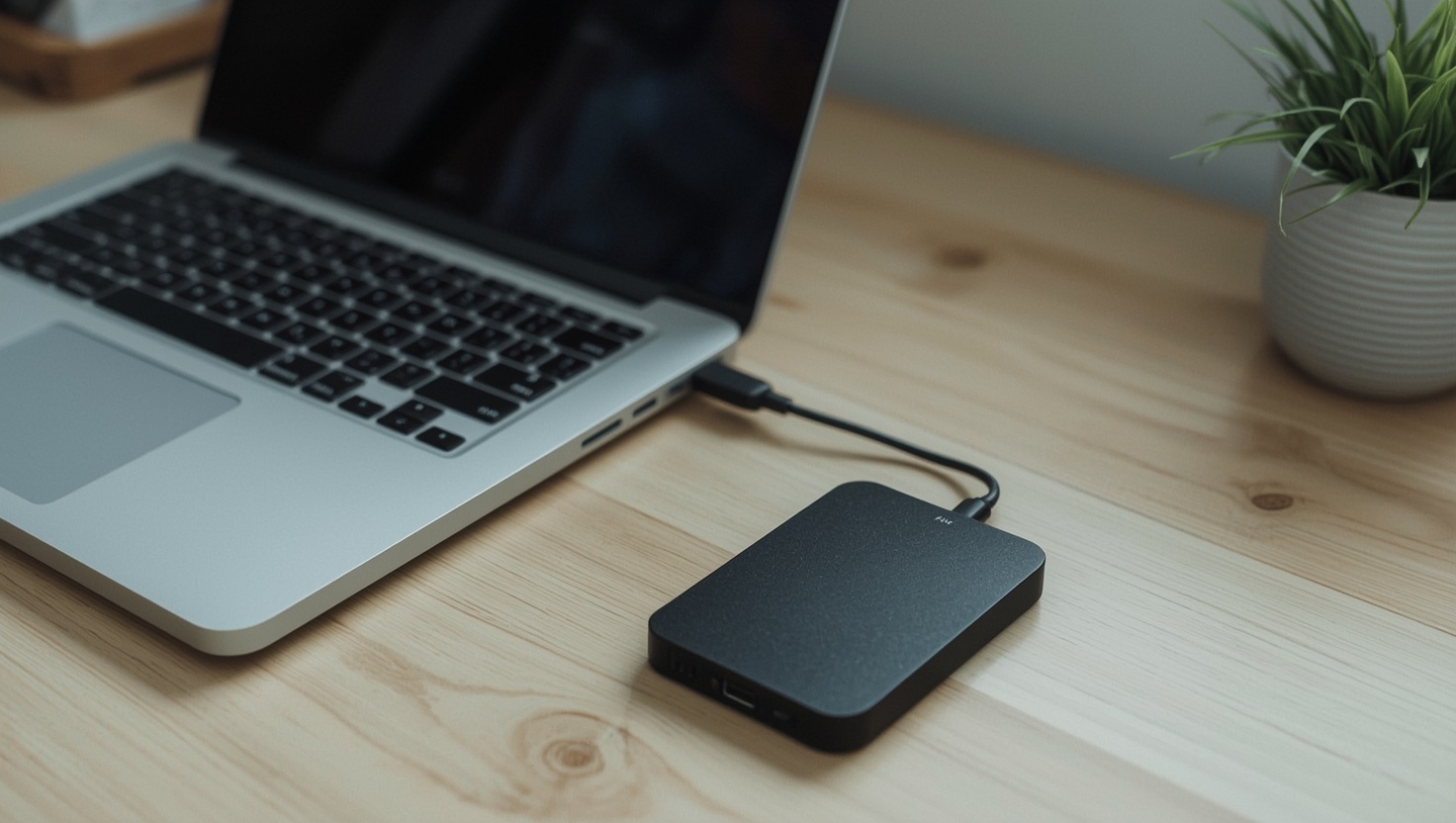
Die 3-2-1-Regel ist ein bewährter Maßstab: drei Kopien der wichtigen Daten, auf zwei verschiedenen Medien, eine davon außer Haus. Für einen Haushalt genügt oft eine externe Festplatte plus ein Cloud-Speicher oder eine zweite Festplatte bei Verwandten. Wichtig ist, dass die externe Platte nach der Sicherung wieder abgesteckt wird. Eine dauerhaft angeschlossene Platte verschlüsselt ein Erpressungstrojaner gleich mit. Unter Windows lässt sich dafür der Dateiversionsverlauf nutzen (Systemsteuerung → System und Sicherheit → Dateiversionsverlauf).
Datenschutz-Einstellungen in Windows 11 prüfen #
Neben der technischen Absicherung lohnt sich ein Blick darauf, welche Daten Windows selbst weitergibt. Alle relevanten Schalter liegen unter Einstellungen → Datenschutz und Sicherheit:
- Allgemein: „Apps die Anzeige personalisierter Werbung mithilfe meiner Werbungs-ID erlauben“ ausschalten.
- Diagnose und Feedback: optionale Diagnosedaten deaktivieren; erforderliche Diagnosedaten lassen sich nicht abschalten.
- Standort: Standortdienste nur für Apps, die sie tatsächlich brauchen.
- Kamera und Mikrofon: die Liste der berechtigten Apps durchgehen und überflüssige Zugriffe entziehen.
Diese Einstellungen machen den PC nicht sicherer im technischen Sinn. Sie sorgen aber dafür, dass weniger Daten über dich entstehen — und Daten, die nie erhoben werden, können auch nicht abhandenkommen.
Häufige Fragen (FAQ) #
Häufige Fragen
- Was ist der Unterschied zwischen Datenschutz und IT-Sicherheit?
- Datenschutz ist die rechtliche Seite: Er regelt, wer personenbezogene Daten zu welchem Zweck verarbeiten darf, vor allem nach der DSGVO. IT-Sicherheit ist die technische Seite: Sie schützt Daten und Systeme vor Verlust, Veränderung und unbefugtem Zugriff, etwa durch Updates, Verschlüsselung und starke Passwörter.
- Was beinhaltet der BSI IT-Grundschutz für Privatpersonen?
- Der BSI IT-Grundschutz mit den BSI-Standards 200-1 bis 200-3 und dem IT-Grundschutz-Kompendium richtet sich an Behörden und Unternehmen. Für Privatpersonen veröffentlicht das BSI eigene Cyber-Sicherheitsempfehlungen, darunter den Basisschutz für Computer mit Maßnahmen wie Updates, Virenschutz, Firewall, sicheren Passwörtern und Datensicherung.
- Wie kann ich meine IT zuhause effektiv absichern?
- Halte Betriebssystem und Programme aktuell, arbeite im Alltag mit einem Standardkonto, nutze die Windows-Sicherheit mit aktivem Virenschutz und Firewall, verschlüssele die Festplatte, verwende einen Passwortmanager mit Zwei-Faktor-Authentisierung für wichtige Konten und sichere deine Daten regelmäßig auf ein Medium, das danach abgesteckt wird.
- Warum sind regelmäßige Updates für die Cyber-Sicherheit entscheidend?
- Sicherheitsupdates schließen Lücken, die bereits öffentlich bekannt sind. Gerade diese dokumentierten Lücken werden häufig ausgenutzt. Ein System ohne Updates, etwa ein Windows 10 nach Supportende, bleibt dauerhaft angreifbar, auch wenn ein Virenscanner läuft.
- Wie erstelle ich ein sicheres Passwort und nutze 2FA richtig?
- Lass für jedes Konto ein eigenes, langes Zufallspasswort von einem Passwortmanager erzeugen und merke dir nur ein Masterpasswort, am besten eine Passphrase aus mehreren zufälligen Wörtern. Schalte die Zwei-Faktor-Authentisierung zuerst bei E-Mail, Microsoft- oder Google-Konto und Banking ein und bewahre die Wiederherstellungscodes sicher auf.
- Brauche ich in öffentlichen WLANs ein VPN?
- Nicht zwingend, weil die meisten Webseiten ihre Daten bereits per HTTPS verschlüsseln. Ein VPN verbirgt im öffentlichen WLAN zusätzlich, welche Seiten du aufrufst, verlagert das Vertrauen aber auf den VPN-Anbieter. Wichtiger sind das Netzwerkprofil Öffentlich, abgeschaltetes automatisches Verbinden oder der Hotspot des eigenen Smartphones.